

淘宝直通车图片怎么设计?淘宝直通车图片设计对于直通车推广来说非常重要,有技巧的情况下可以做到事半功倍。想要好的推广效果就必须要一张好图,下面小编就给大家分享简单的制作一张宝贝推广图片的方法。
首先,打开PS,新建一个800X800的画布
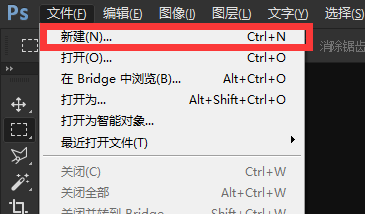
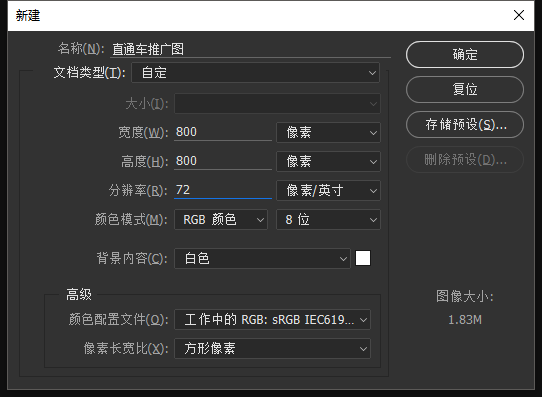
淘宝直通车图设计怎么做?打开需要处理的产品图,ctrl+a全选图像,ctrl+c复制图像,然后切换到刚才新建的空白画板上,ctrl+v粘贴刚才复制的图像。
然后把图片调整到合适的大小,ctrl+T(或者从顶部菜单栏编辑—自由变换)
淘宝直通车图设计怎么做?然后鼠标移动到下图红圈内的顶点的地方,按住shift(等比缩放),然后再按住鼠标左键往这个顶点的对角线拖动,缩放图片到适合的尺寸,缩放的时候可以点住图片进行移动图片的位置进行调整。
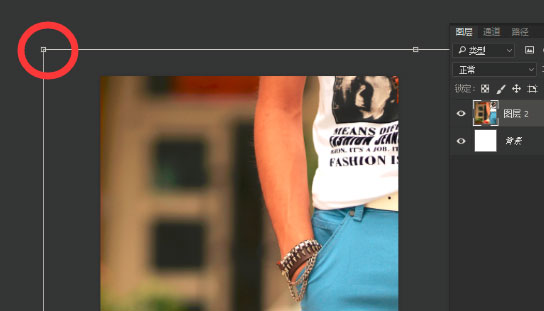
大小、画面都合适了以后按下回车确认(如果感觉图片位置还是不合适的话可以用软件界面最左面工具栏里的移动工具(快捷键V)再进行调整)。
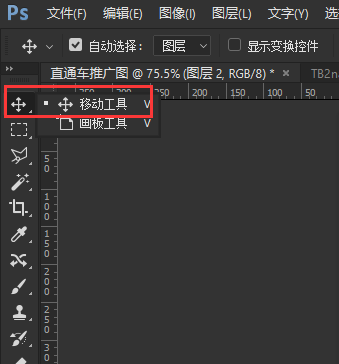
图片摆放完以后,我们可以给图片加促销文案或者价格了。
淘宝直通车图设计怎么做?选择软件界面最左边的工具栏里面的矩形选框(快捷键M),在画面里面处点击左键进行拖动画一个横条。
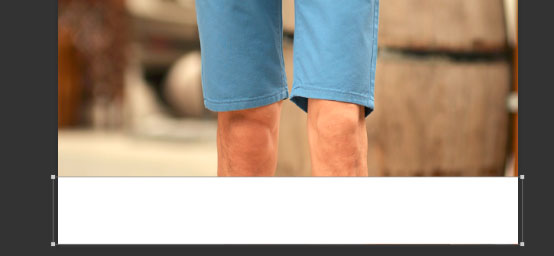
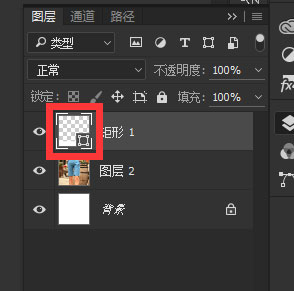
默认颜色可能不是我们想要的,然后点击F7调出图层界面,双击红框的地方,进行修改刚才横条的颜色。
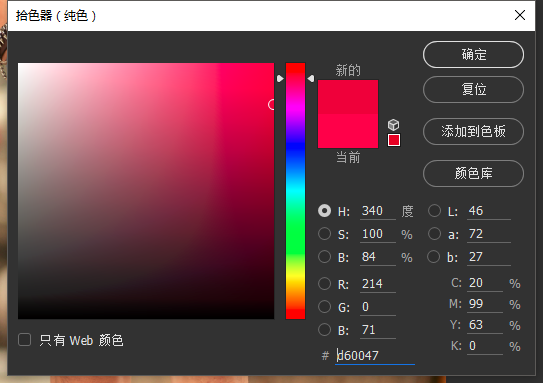
这里我选择的是一个骚气的玫红色,不像大红那么俗,又显眼。
淘宝直通车图设计怎么做?然后,选择最左边工具栏里的文字工具(快捷键T)在画面中打上我们需要写的文字。完成后点击下图红框的对勾确认。
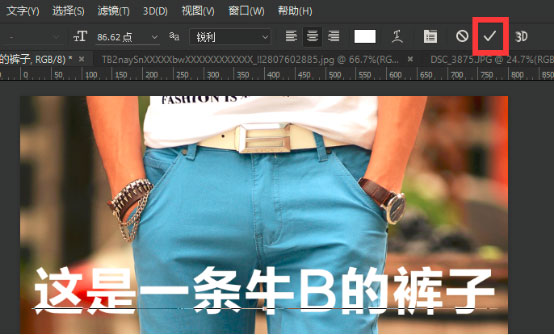
然后用刚才讲到的移动工具(快捷键V)把刚才打的字移到我们画好的骚气的玫红色横条上(如果大小不合适就通过前面调整图像的方法调整一下文字的大小)。
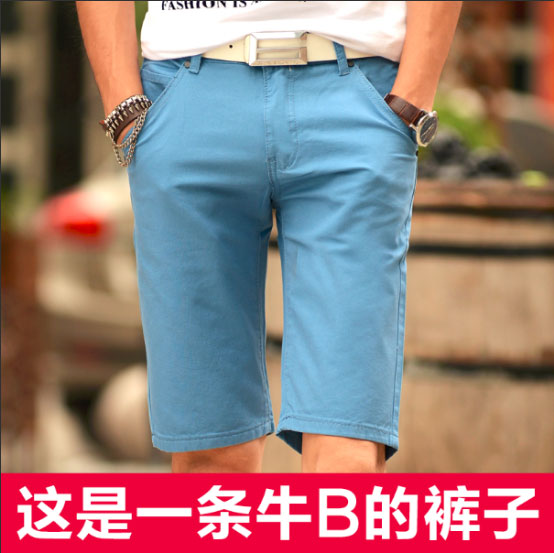
到这里如果需求简单的话,一张简单的直通车图就已经搞定啦~淘宝直通车图设计怎么做?当然也可以通过刚才的矩形工具按住不动选择椭圆工具画个圈打上价格。
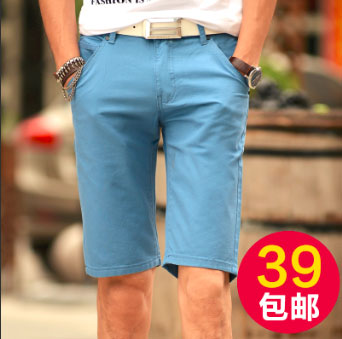
这样一张简单的直通车图片就完成了,我们日常用基本上可以了,希望这篇淘宝直通车图片设计技巧能各位卖家。当然如果要想做的复杂的话还是要找美工去处理的。
以上就是淘宝直通车图片怎么设计的内容,希望能帮助到大家!